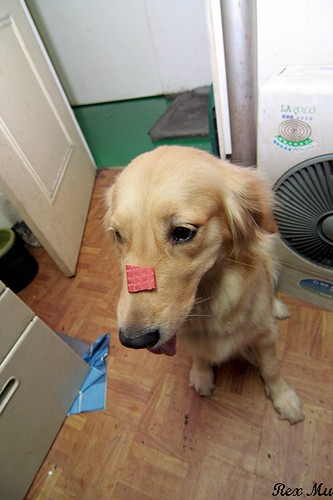
 頭大身體小的大頭狗照片總令人感覺十分可愛
雖說這是魚眼鏡頭的特效..
但透過簡單的步驟,您也可以輕鬆做出這種照片 使用軟體:光影魔術手
下載位置:http://www.neoimaging.cn/
既然是大頭狗..那示範主角當然就得選隻狗囉...
如果說要做此種效果,以相機廣角端由上往下拍的照片做出來感覺會更為強烈
選好照片後,採用光影魔術手的"變形校正"功能
此功能通常是用來校正畫面的變形...
但反過來也可以增加畫面的變形程度
進入變形效正後,將數值往正向拉..
畫面的變形程度就會愈來愈大...
如果說拉到底後的效果還無法滿足您
別擔心,先按下確認,處理完後再進行一次變形校正即可
由於此方式對於畫質會造成很大的損失..
建議使用大型圖檔處理完後再做縮圖動作..
同時再加一點銳利化效果提升畫質
完成囉~~是不是很簡單呢?
rexmu 發表在 痞客邦 留言(2) 人氣(2,036)
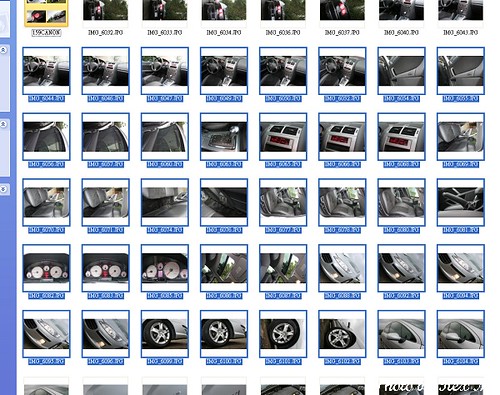 每次出遊回來總是拍了好幾百張相片
一張一張的調整真的會搞死人
若調整的功能都一樣 其實可以用最簡單的方式
一次將數百張照片通通處理完~~ 使用軟體:光影魔術手
下載位置:http://www.neoimaging.cn/
將照片傳輸到電腦後,將要處理的照片全部圈選起來~
按住左鍵不放,將檔案"拉"到光影魔術手中
此時可發現光影魔術手跳出了一個"批次處理"的視窗
這就是我們今天要玩的功能
把檔案全都選好後 進入自動處理的表單功能
+跟-代表的是要使用的修圖處理
↑跟↓則是處理的順序
右邊的功能鈕則是選擇了該功能後可以再做細項調整
例如縮圖的大小、銳利化的程度等
完成後到最後一項的輸出設置
設定好要輸出的目錄夾、檔名、檔案格式後按下確定
等光影魔術手全部跑完就ok囉~
rexmu 發表在 痞客邦 留言(4) 人氣(3,142)
 之前來了一篇加框教學後..
今天看到奇摩摩人史丹利的文章有個"相框產生器"..囧rz..
雖然無法對照片產生更改性
但對於寫Blog時要用的照片來說卻有更高的方便性 不過ㄋㄟ..史丹利並沒有寫出較詳細的玩法
以及網站連結好像出現錯誤?..
於是..我只好請孤狗大神幫我找看看囉~
↓這個是我另外找到的相框產生器^^
http://gene7299.googlepages.com/photoframe2a.htm 剛剛玩了一下,實在是很有趣^^
我已經把詳細的玩法記錄下來
有興趣的人可以照著以下教學玩看看^^
首先..我們要選張照片..(廢話~"~..)
噹噹~這張就是本次的主角~~
主題叫做"地獄墾丁行前最後的正常表情.."
平均一個人二天下來都要慢慢開上破千公里的路程來測油耗..
開完後個個臉部充滿著殺氣阿...哈哈
由於相框產生器並非採用照片上傳修改方式
因此"必須"使用網路連結
也就是說,您的照片得先上傳到網路上才能順利使用
我的建議是使用flickr相簿啦...
PS.flickr裡的相片也可以貼到iTRY喲^^..這邊也順便教大家怎麼COPY
flickr的註冊和上傳方式在這裡就略過不談了..
自從flickr中文化後只要看圖說故事就可以完成上傳了^^
當相片在flickr上傳完成後,我們直接點選進入照片觀看頁面
此時在相片上按滑鼠右鍵選內容,可看到如下圖的內容狀態跳出
中間的網址就是這張照片的網路位置
除了後面的?v=0不要之外,其它全部複製下來
將照片網址貼到"相框產生器"的照片網址位置
寬跟高的話,以一般blog用而言選500就很夠用了
當然,如果說上傳前就已縮圖的話,這邊就可以不用理它
接著選相框樣式,以及輸入照片描述(也可以留白)
按下產生鍵後,相框就做出來囉^^
當然,此時也可變更相框樣式,變更的結果會即時出現在下方
完成後,將最下面那排html語法複製起來,等下用的著
一般來說,在編寫blog時,幾乎所有的blog都能接受html語法編寫
但有些討論區會以提代方式修改html語法,就無法使用這種相框
(嗯..不巧...iTRY就是這一類型..XD..但相片網址仍可用在iTRY..再使用img指令框起來就好了)
我的示範是使用Yahoo Blog..未必每個blog都是這種方式,大家可以自行試看看
在Yahoo Blog的編寫畫面下方,會有一個顯示HTML語法
將它打勾後,把剛剛複製的網址貼上去
再將顯示HTML語法給取消掉,就可以看到預覽畫面出現了剛剛做的相框
接著再照自己平時寫BLOG的方式編寫就可以囉~~^^
rexmu 發表在 痞客邦 留言(1) 人氣(3,025)
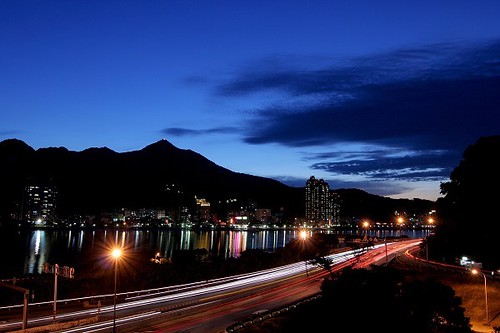 常在拍照的人,有時出現幾張感覺還不錯的佳作
此時可以為這些佳作加上一點邊框特效,或著是文字簽名
令照片更具專屬感及紀念感^^ 使用軟體:光影魔術手
下載位置:http://www.neoimaging.cn/
這是本次要修改的圖..
小弟偷偷爬上關渡橋旁的塔上拍..
嗯..月黑風高一個人站在那還真有點恐怖..XD..
用光影魔術手打開照片後
直接點選邊框功能,光影魔術手很貼心的幫大家內建了多種邊框
同時也可以到它的官網下載其它網友所做的邊框回來使用
我這次選的是撕邊邊框,要注意的是
有些邊框會把照片的四周壓掉..選擇時要注意一下
邊框完成囉^^
光影魔術手另外一個方便的功能就是增加文字標籤
只要一些簡單的設定,它就會幫您完成
裡面的標籤一次最多可以設定到五組
可以自己打字上去,也可以透過它內建的函數
自動將EXIF(照片資訊)的內容KEY上去
我個人很喜歡這個功能,因為實在是超方便的啦!!!
不知道還記不記得前幾篇曾教大家做過個性化Logo?
嘿嘿..在這裡也可以拿來當做自己的簽名檔使用!
只要選擇「浮水印」功能,將自己畫好的個性化Logo選進去
並調整出適當的透明度及大小後,您的Logo就會出現在照片上囉~
完成囉^^,如果有在玩奇摩拍賣,將自己的商品照打上名字後,也能有防止盜用等功效,算是用途廣泛~
rexmu 發表在 痞客邦 留言(2) 人氣(6,583)
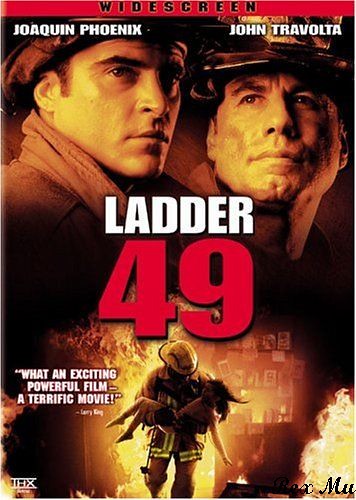 最近天氣冷到不行..
讓我想起了很久以前看過的一個海報特效做法..
但我把它的做法簡化了些
雖然我認為這沒什麼實用性...
但拿來練習一些PS的技巧倒很不錯^^ 使用軟體:Photoshop
主要應用技巧:圖層、濾鏡、套索工具、填充調整圖層、移動工具
先聲明..其實我原本要做的效果類似這種...人從火光裡面透出來...
只是不知道為什麼後來就變調了..囧rz...
首先,開一個新檔,同樣不用太大,開完後按一下"D"鍵將色版回復成原始的黑白色
完成後使用濾鏡→渲染→分層雲彩效果
接著按Ctrl+F重複使用濾鏡效果,令結果接近下面的圖
成功後,按Ctrl+J新增一個背景副本圖層
並將混合模式調成"線性減淡"
不透明度則調到65~85%左右
加開一組人像照片
並使用多邊型套索工具將人像的部位選起來,並將羽化設成1
這邊只要大略的選一下就好,合成後的影響其實很小
選完後按Ctrl+C,把選取區域複製起來
再到我們建立的雲彩圖上按Ctrl+V貼上
此時可善用移動工具和編輯中的縮放功能將照片調成適當大小
完成後在圖層狀態區下方的新增填充調整圖層點一下
並選擇"漸變映射"功能
進入漸變映射功能後,在原本的色表上按一下滑鼠左鍵
可叫出進階設定畫面,任選一個四色圖表,並將下方四種顏色依左到右分別改成
黑、橘、黃、紅
這四種顏色就是火炎會出現的主要顏色
最後別忘記要先把選好的色域存檔哦
我希望火的顏色可以再生動些
因此我又在新增填充調整圖層功能中選了亮度與對比來調整
(內心OS:為什麼合成畫面從現在開始已經變的有點爆笑了..為什麼!!為什麼!!為什麼!!搖晃~)
所有的步驟完工後,使用選取及裁剪工具將照片裁出適中大小就完工囉!!!
有興趣的人還可以自行用文字工具加上標題...
嗯...我還蠻想為我自己寫上"玩火是自殘的行為".....orz.....
合併圖層、存檔~完工!!!!!
為什麼這次做完後..我的胸口一直有酸水流出來..orz...
難道海報特效只適合型男美女嗎...T_T....
rexmu 發表在 痞客邦 留言(0) 人氣(626)
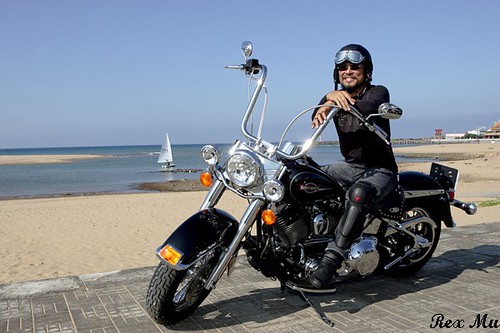 很多人喜歡主題清楚,但背景朦朧的照片
這種在單眼世界中稱之為淺景深(錢井深..orz..)的拍攝手法
在一般小型機上則因為光圈大小、實際焦長等因素難以拍出
透過Photoshop幾個簡單的步驟,您也能做出這種漂亮的相片^^ 使用軟體:Photoshop
主要應用:圖層、濾鏡、橡皮擦工具 製作淺景深照片的手法有很多種
這篇我做的是較簡單的方法
當然,愈複雜的方式做出來也就愈沒有破綻
其它的進階手法日後會慢慢教大家做^^ 本次的主角出場囉~噹噹!!
(請猜猜他是誰..應該很好猜吧?) 首先,開啟照片後按Ctrl+J新增一個背景拷貝圖層出來 接著,在新增圖層上使用鏡頭模糊濾鏡
只要調整光圈形狀和半徑即可,其它不用調整
半徑愈大,模糊程度也愈大,視個人要求而定 按下確定後,會發現整張照片比芝麻糊還要糊..
別緊張,點選橡皮擦工具,並在圖片上按滑鼠右鍵調整適當大小
硬度建議使用0,以免交界處反差過大,太過不自然 接著,按住滑鼠左鍵,慢慢將您要「變清楚」的部分刷出來就完成囉^^ 完成圖 rexmu 發表在 痞客邦 留言(0) 人氣(1,431)
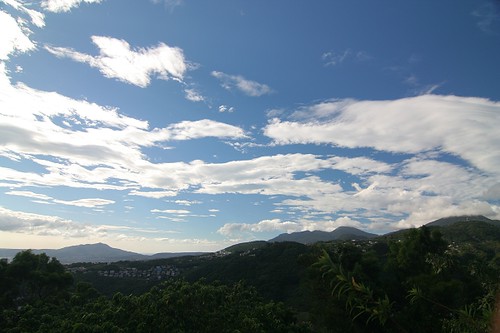 嗯...總算找到一張比較適合拿來做風景修圖教學的照片囉..
風景照片美化說難不難,說簡單也不是那麼簡單
但我還是挑簡單的教,大家方便就好..哈~ 使用軟體:光影魔術手
下載位置:http://www.neoimaging.cn/ 我記得這是幾個月前,台北因下沈氣流的關係
令空氣品質大幅提升,有著令人驚豔的美好天空時隨手所拍的照片.. 其實對風景來說,空氣品質對照片的影響會大於您手中的相機或鏡頭
如果空氣品質夠好,怎麼拍天空都能藍的很漂亮
但空氣品質不是天天都很好,因此有時拍的風景照會有一層「灰霧」感
此時只要透過光影魔術手內建的「去霧鏡」功能,馬上就能讓天空變的更加水藍 去霧鏡說穿了,也只是利用曲線和色階調整功能將那層灰霧感給蓋掉
因此我習慣在使用去霧鏡後,再為照片加上些許銳利化來提升畫質
這部分該調多少,可依個人判斷而定,只要在不失畫面自然感的前提下均可調整^^ 趁這個機會,再來玩個光影魔術手有趣的小功能─晚霞渲染
但這是下午二點拍的照片,做出來會有點不自然
最好是使用快接近黃昏時的風景照,做出來的效果會更好
使用晚霞渲染後會出現三個數值 域值─決定從亮部到暗部的區域,數字愈大則範圍愈小
過度範圍─簡單說就是設定區域邊緣的擴散範圍
色彩豔麗度─數字愈大顏色愈豔,會從一開始的黃光慢慢變成紫色 設定完成,一張特殊的晚霞照出現囉...^^ rexmu 發表在 痞客邦 留言(1) 人氣(2,100)

耶...依照正常程序走的話....
這篇應該是要介紹風景照片如何修圖...
但我最近找不到適合用來做教學的照片..
所以可能要暫延個一下下...orz...
對不起..不要拿球棒打我...T_T....皮鞭的話還有的商量(羞)...
總而言之..言而總之..這期風景修圖是難產了..XD...
但看著新年將近..又或著是值得開心的事..又或著是傷心往事..又或著..(後省五百字)
隨心情變換,來個個性化應景MSN大頭貼繪畫教學是不是也不錯?是不是~是不是!!!
既然目前沒人反對..那麼..我們就開始以下教學囉...XD...
使用軟體:Photoshop
主要應用技巧:圖層、混合、圖形工具、文字工具 這是我目前自己在用的MSN大頭..想要嗎?馬上教您怎麼做! 首先,因為MSN大頭照最適當的照片是正方型
所以我們先開一個新的檔案,大小不用太大,600X600已經很足夠
顏色設定RGB 8位元,使用背景色 接著,選油漆桶工具,再選一個自己喜歡的顏色做底色
因為我想做顆愛心來玩玩,所以選擇了粉紅色^^.. 點選形狀工具時,左鍵按住不放約二秒,就會跳出各種形狀工具的選單
今天我們要玩的是「自訂形狀工具」,這是我認為比畫筆方便一百倍的東西..XD..
網路上也有很多人家畫好的形狀可供下載^^
選擇完後,就到上方的工具列選擇要用的形狀,記得先按右方的小箭頭
將形狀顯示改成all,會比較方便找尋自己要的形狀...
我選的是愛心^^ 拉出自己喜歡的愛心圖案後,可以用我上次在浮體相片特效中教的混合選項「描邊」功能,做出愛心的形狀出來,要粗要細可隨自己喜好哦 接著,我想讓愛心有點立體浮空的感覺,比較不會有太過平板的視覺感
因此,我用了同樣在浮體相片特效中教過的混合選項「投影」功能做影子
只是這次的設定我小小動了些手腳,令影子的反差不要那麼大
如此一來可以有較柔合的光線感^^ 愛心的造型基本上可以算完工了,但這樣並不叫個性化
因此,我們開一個新的圖層,並在這個圖層使用文字工具
輸入自己的英文名字後,再將大小和字型做一下變換
嗯..想不到要輸入什麼名字..只好輸入iTRY....
我真的真的沒有故意借花獻佛喲...XD.... (注意..英文名字太長者可能比較麻煩..要嘛字選小一些..要嘛改名字..XD...目前我試過最適中的字數是3-5個字,再多下去就要多花點時間來調整) 調整好適當的大小後,用移動工具將文字移到適合的地方
此時也可按住Ctrl,用鍵盤方向鍵來細部微調移動範圍
完成後,合併可見圖層並存檔,就可以在MSN上顯示出最個性化的大頭Logo囉^^ 完工圖↓
這次介紹的是屬於比較基本的技巧面
大家也可以玩看看不同的混合選項來做出不一樣的效果喲^^ 以下是測試結果...切記...別對不懂風情的人使用....怒.... rexmu 發表在 痞客邦 留言(0) 人氣(1,184)
 將一般照片修改成素描照
是我有一陣子很喜歡玩的一種特效
但後來發現有一堆軟體很簡單就做的出來...
讓我當場放棄再使用Photoshop做...orz....
雖然Photoshop做出來的感覺會比較自然
但對一般人偶爾玩玩來說,光影魔術手的表現也足夠了 使用軟體:光影魔術手
下載位置:http://www.neoimaging.cn/ 這是上一篇「輕鬆做出藝術照」中答應要貼的熟男..XD..
上個月,中華汽車針對山區學童捐贈了台閱讀專車
因此我也拍到了剛接任中華汽車領導位子的嚴總經理凱泰先生..(有沒有念的很喘..XD..) 在開始前,我們先復習一下上次教的柔化人像
在仿照素描的合成之前,必須先進行柔化令銳利度下降些
否則完成後看起來會不太自然 柔化完成後,選擇風格化中的鉛筆素描功能
此時會有色彩、擴散及碳筆選項
色彩的數字高低代表顏色的保留度,設0就代表黑白
擴散則是類似線條深淺層次,可做出較有立體感的效果
若使用碳筆,則線條會變的非常粗,建議使用在造型簡單的物體中
(以下數值為求較明顯效果,設定較誇張,請自行斟酌^^) 這樣就完了嗎?當然還沒!!
除了一般的鉛筆素描外
也可以嘗試把色彩的保留度調高些
就可以做出類似半水彩畫的效果^^ 有趣吧^^ 下期預告:風景修圖教學...嗯...沒有帥哥也沒有美女..開始為收視率擔心...rexmu 發表在 痞客邦 留言(0) 人氣(941)
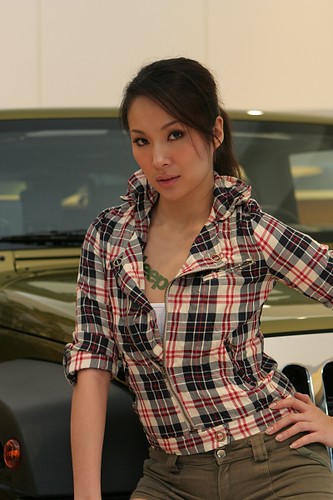 總是羨慕人家有美美的藝術照嗎?其實只要簡單的幾個步驟
您也可以讓原本平淡無奇的大頭照搖身一變成為夢幻般的藝術照哦^^ 使用軟體:光影魔術手
下載位置:http://www.neoimaging.cn/ 這是我這個月去Jeep記者會所拍的某名模... 在處理前,我們先用自動曝光跑一遍,再使用數位補光功能增加亮度
對藝術照的風格來說,除了朦朧感之外,亮度也很重要
因此要將亮度稍微調的亮一些些^^ 完畢後選擇效果內的人像美容功能,修飾一下皮膚的膚質感
選擇後,會出現磨皮力度、美白和範圍三個選擇
簡單的說,磨皮力道數值愈大,則皮膚表面的感覺會愈平
美白則是將膚色盡量的淡化,但太過淡化會造成畫質的損失與不自然
範圍簡單點的說明,就是指程式的取樣值
當範圍愈大時,所有設定的強度也會愈高,效果更明顯
為了讓大家清楚看出差異,我特別使用較誇張的設定
大家也可以自己試看看那種調整最適合自己的要求 膚質美化完成後,選擇效果中的柔光鏡
此時會有柔化程度與高光柔化
柔化程度是指整體的柔化矇矓感
高光柔化則只會處理畫面中的亮部柔化
同樣這邊我用了比較誇張的設定^^ 完成後按下確定,再來比較一下調整前跟調整後,有沒有達到你要的效果呢^^ ↑調整後 ↓調整前
rexmu 發表在 痞客邦 留言(0) 人氣(1,089)
